
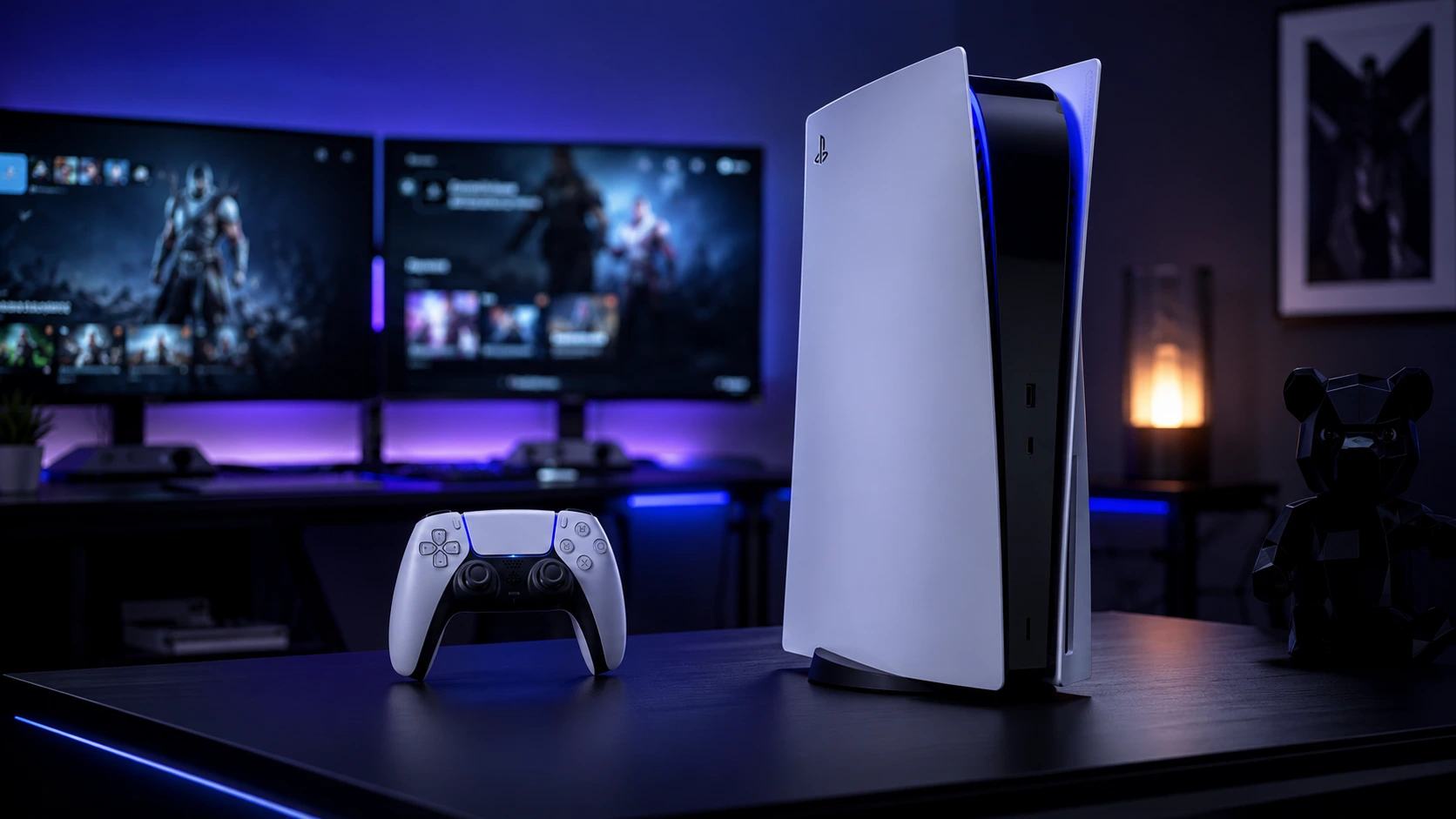
콘솔과 IT 하드웨어, 게이머의 시선으로 정리하다
게임 인사이트 HIDECORE · PS5와 Xbox 같은 콘솔, 그리고 게이밍 환경을 구성하는 IT 하드웨어를 다루는 공간입니다. 신작 소식이나 스펙 비교는 어디서나 볼 수 있지만, 실제 사용자가 알고 싶은 정보는 그보다 한 단계 더 깊은 곳에 있습니다.
“콘솔을 어떻게 선택하고, 어떻게 활용해야 더 좋은 경험을 만들 수 있는가.” 이 질문에 답하기 위해 해외 사례와 국내 환경을 함께 비교하고, 직접 사용하면서 확인한 정보만을 정리합니다.
HIDECORE는 어떤 정보를 다루나요?
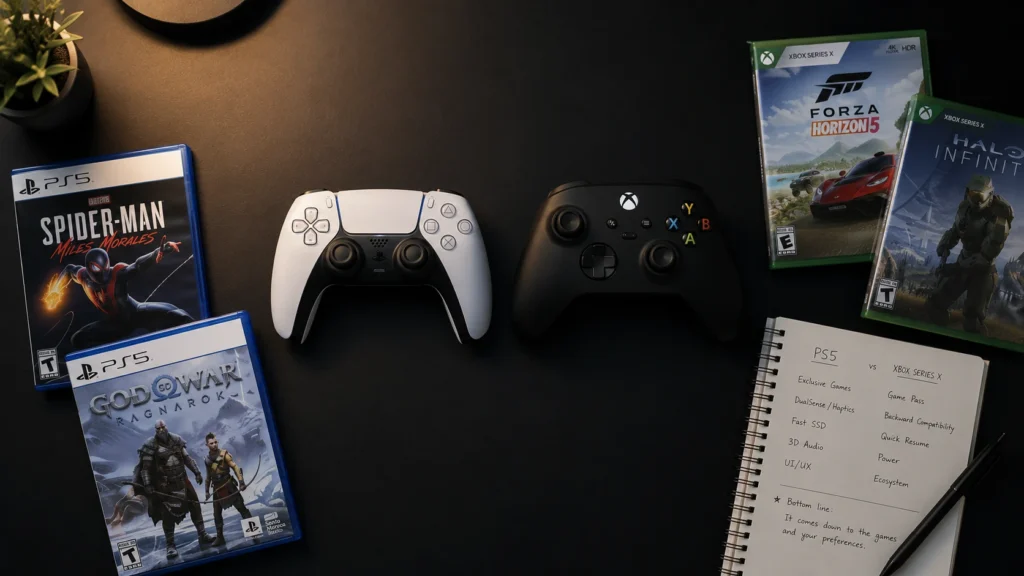
게이머가 콘솔을 선택하고 사용하는 모든 단계에서 만나게 되는 주제를 다룹니다.
- 콘솔 선택 가이드 – PS5와 Xbox 중 어떤 콘솔이 자신에게 맞는지 판단할 수 있는 비교 정보
- PS5 추천 게임 – 그래픽, 스토리, 몰입감을 기준으로 한 타이틀별 분석
- 하드웨어 업그레이드 – SSD 확장, 쿨러 개선, 컨트롤러 활용처럼 성능을 끌어올리는 방법
- 게임을 보는 관점 – 플레이타임, 몰입감, 경험의 밀도 같은 평가 기준에 대한 정리
각 글은 단순한 정보 나열이 아니라, 실제로 게이머가 겪는 고민과 그 해결 방법을 중심으로 작성됩니다.
카테고리별 안내
콘솔 선택과 비교
PS5와 Xbox는 단순한 스펙 차이를 넘어 운영 방식 자체가 다른 콘솔입니다. PlayStation은 독점 타이틀 중심의 전략을, Xbox는 Game Pass 구독 서비스를 중심으로 움직입니다.
어떤 콘솔이 자신에게 맞는지 판단할 때는 게임 라이브러리, 구독 서비스, 일본 게임 선호도, 비용 효율 같은 항목을 함께 비교해야 합니다. 항목별로 정리한 비교 글에서 자세한 내용을 확인할 수 있습니다.
PS5 추천 게임
콘솔의 강점을 가장 잘 보여주는 대표 타이틀을 정리합니다. 화려한 그래픽, 탄탄한 스토리, 몰입감 있는 게임플레이 등 게임이 가진 핵심 매력에 따라 분류해, 자신의 취향에 맞는 게임을 빠르게 찾을 수 있습니다.
- 스토리 중심 RPG – Final Fantasy VII Rebirth
- 오픈월드 액션 – Ghost of Tsushima
- 고난이도 전투 – Stellar Blade
- 긴 플레이타임 – Dragon’s Dogma 2
- 아름다운 비주얼과 감동 – Kena: Bridge of Spirits
하드웨어 활용과 업그레이드
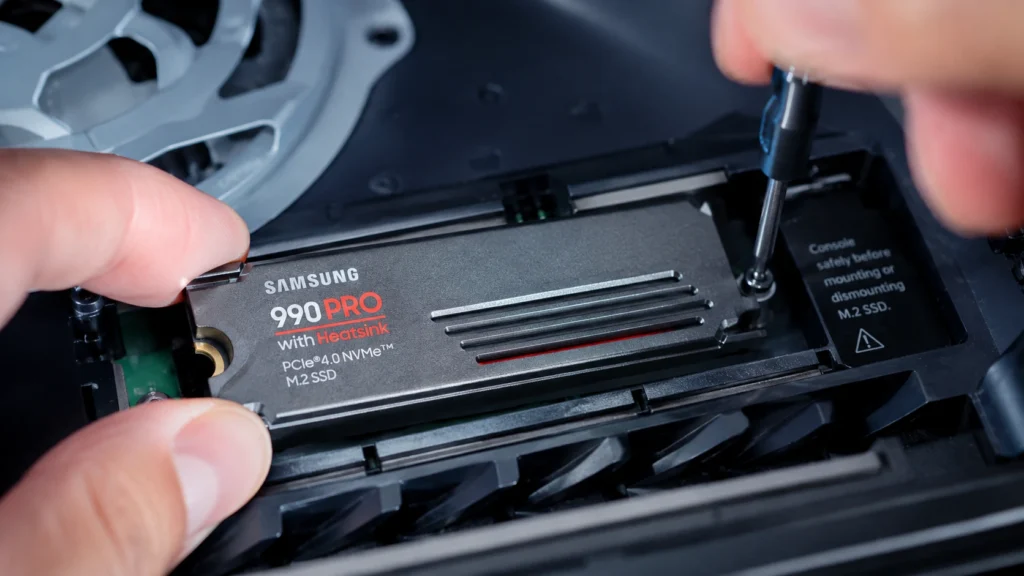
콘솔의 성능은 본체 자체뿐 아니라 SSD, 쿨러, 컨트롤러 설정에 따라 체감 차이가 크게 달라집니다.
- PS5 내장 SSD 확장과 호환 제품 선택 기준
- 발열 관리를 위한 쿨링 솔루션과 외부 팬 활용
- DualSense 컨트롤러의 햅틱·어댑티브 트리거 설정
- 배터리 소모를 줄이는 컨트롤러 최적화 방법
해외 사용자들의 검증된 사례와 국내 환경의 차이를 함께 다뤄, 무리한 개조 없이 성능을 끌어올릴 수 있는 방법을 정리합니다.
게임을 보는 새로운 관점
좋은 게임은 단순히 플레이타임이 긴 게임이 아닙니다. 같은 40시간이라도 어떤 게임은 지루하게 느껴지고, 어떤 게임은 시간이 순식간에 지나갑니다.
플레이타임, 몰입감, 경험의 밀도, 완주율 같은 요소를 데이터와 함께 살펴보며, 게임을 평가하는 기준이 어떻게 달라지고 있는지 정리합니다.
자주 묻는 질문
PS5를 처음 구매했다면 어떤 글부터 읽으면 좋은가요?
먼저 대표 추천 게임 정리 글부터 읽는 것을 권합니다. 자신의 취향에 맞는 첫 타이틀을 선택한 뒤, 컨트롤러 활용법과 SSD 확장처럼 하드웨어를 다루는 글로 넘어가면 콘솔의 성능을 단계적으로 끌어올릴 수 있습니다.
PS5와 Xbox 중 어떤 콘솔을 선택해야 하나요?
스토리 중심의 단독 타이틀을 선호한다면 PS5가, 다양한 게임을 부담 없이 즐기고 싶다면 Game Pass를 갖춘 Xbox가 유리합니다. 다만 일본 게임을 자주 한다면 PS5 쪽 라인업이 더 강합니다. 콘솔 비교 글에서 항목별 차이를 확인할 수 있습니다.
게임의 플레이타임이 길수록 좋은 게임인가요?
플레이타임이 길다고 반드시 좋은 경험은 아닙니다. 실제 데이터를 보면 긴 게임일수록 완주율이 낮아지는 경향이 있으며, 최근에는 짧지만 밀도 높은 경험을 제공하는 게임이 다시 주목받고 있습니다.
하드웨어 개조 정보는 국내 환경에서도 적용 가능한가요?
해외 사례를 그대로 적용하기 어려운 경우가 많아, 국내 보증 정책과 호환성 문제를 반영해 정리합니다. 내부 분해가 필요한 작업보다는 외부 쿨러, 인증된 SSD 같은 안전한 방법을 우선 안내합니다.
HIDECORE의 콘텐츠 원칙
이곳의 모든 글은 세 가지 원칙을 따릅니다.
검증된 정보 – 추측이나 단순 번역이 아니라 직접 확인한 내용과 신뢰할 수 있는 출처를 기반으로 작성합니다.
실용적인 관점 – 이론적인 설명보다 실제 사용 환경에서 도움이 되는 정보를 우선합니다.
국내 환경 반영 – 해외에서 통용되는 방법이라도 국내 환경에서 적용 가능한지 함께 검토합니다.
콘솔 게임은 점점 더 다양해지고 있고, 선택지도 많아지고 있습니다. 자신에게 맞는 게임과 환경을 찾는 과정에 HIDECORE가 작은 길잡이가 되기를 바랍니다.